|
Sau bao nhiêu ngày chờ đợi và dùng thử Windows 11 Insider Preview thì vừa qua ngày 5/10, Microsoft đã phát hành chính thức Windows 11 tới người dùng trên toàn thế giới, giờ đây bạn có thể nâng cấp miễn phí win 11 cho máy tính or laptop của mình từ những phiên bản cũ hơn, để trải nghiệm những tính năng mới, Hệ điều hành win 11 mang tới cho bạn nhiều thay đổi như giao diện người dùng, Start Menu mới và hơn thế nữa là khả năng cài đặt ứng dụng Android.
Nếu bạn muốn nâng cấp hệ điều hành mới cho máy tính của mình theo cách thủ công, thì đây là cách bạn có thể tải ISO mới nhất trên hệ thống của mình. Vậy cách tải và nâng cấp như thế nào? Trong bài viết này mời bạn cùng mình tìm hiểu: Cách tải Windows 11, tải file ISO Windows 11 chính thức từ Microsoft.
Hướng dẫn nâng cấp Windows 11 chính thức từ Microsoft
Windows 11 vừa chính thức ra mắt với người dùng toàn cầu. Ngoài việc cập nhật từ Windows Update, bạn còn có thể tải file ISO của hệ điều hành này về để tiến hành cài đặt mới.
Nâng cấp Windows 11 từ Windows Update
Nếu bạn không muốn cài đặt mới lại hệ điều hành hoặc không muốn mất hết các ứng dụng đã cài, nâng cấp thông qua Windows Update là cách nhanh nhất. Công việc của bạn chỉ việc vào phần Windows Update => Trong hộp Cài đặt
Nhược điểm của cách này: có thể xẩy ra lỗi hoặc xung đột phần mềm sau khi update.
Yêu cầu hệ thống Windows 11:
- Máy tính bạn đang dùng Windows 10 v2004 trở lên.
- Bộ xử lý: 1GHz hoặc nhanh hơn với 2 lõi trở lên.
- RAM: 4GB trở lên
- Đồ họa: DX12 tương thích với driver WDDM 2.0
- Dung lượng đĩa: Dung lượng trống 64GB trên ổ đĩa bạn muốn cài đặt Windows 11
- Hệ thống: UEFI, với Secure Boot
- TPM: 2.0 trở lên
- Màn hình: 720p @ 8bits hoặc cao hơn
Bạn có thể tham khảo chi tiết: Tại đây
Tải Windows 11 chính thức từ Microsoft
Để tải File ISO Windows 11 chính thức bạn hãy truy cập liên kết dưới đây:
Trang tải Windows 11 ISO của Microsoft
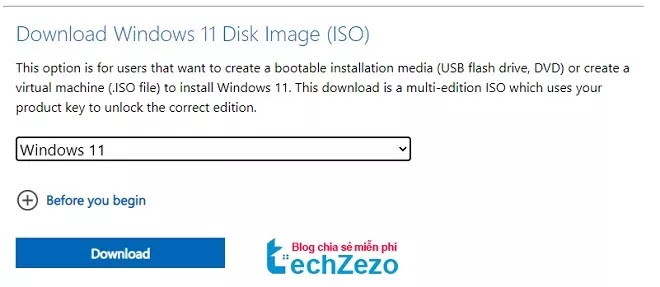
Bước 1: Bạn kéo xuống phần Download Windows 11 Disk Image (ISO). Tại đây, bạn nhấn vào Select Download rồi chọn Windows 11 => bạn hãy nhấn Download.
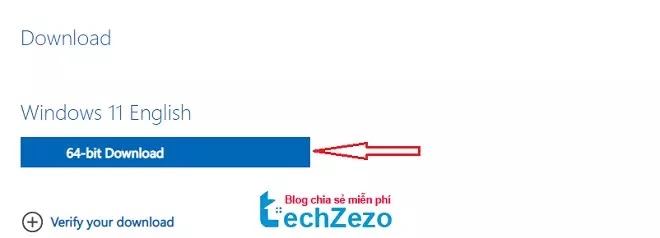
Bước 2: Tiếp theo tại phần Select the product language, tại mục Choose one bạn hãy chọn ngôn ngữ English => nhấn Confirm.